Banner 468x 60


Minggu, 25 Maret 2012

Category: Blogging, Internet Marketing, Webiste Creation anda mungkin mau mendapatkan GRATIS Re

Di zaman sekarang masih banyak orang yang masih tidak punya website atau situs.
Ya sebenarnya sih ga masalah juga ya, toh ga ada aturan yang bilang setiap orang harus mempunyai website.

Misalnya seorang Ibu yang hanya mau merawat bayinya, tentu ngapain ia mempunyai website?

Atau misalnya seorang ABG yang hanya mau bergaul dengan teman dan TTM nya melalui Friendster atau Facebook, buat apa mereka memiliki situs sendiri?

Namun apabila anda mau mendapatkan duit dari Internet, apapun profesi anda sehari-hari, apakah anda hanya seorang Ibu atau seorang ABG, anda perlu mempunyai website sendiri.

Saat ini, cara paling mudah (terutama apabila anda tidak mengerti HTML) untuk memiliki website sendiri adalah dengan menggunakan blog. Mengapa saya mengatakan demikian?

Karena dengan menggunakan blog, anda benar-benar tinggal ketik apa yang anda mau tulis (content), lalu tinggal klik “publish”, dan blog anda langsung “live” dalam hitungan detik.

Selain karena blog sangat mudah untuk dibuat, ada beberapa faktor lain yang menyebabkan mengapa saya sangat menyarankan anda menggunakan blog untuk membuat website anda (terutama apabila anda tidak mengerti HTML):

1. Blog disukai search engine, terutama Google

Ini artinya blog anda muda di-index oleh Google. Di-index oleh Google maksudnya adalah blog anda “terdaftar” di Google.

Untuk mengecek apakah blog atau website anda terdaftar di Google atau tidak, ketik “site:namadomain.com” di Google.

Contoh: Kalau anda mau cek apakah situs detik.com terdaftar di Google atau tidak, ketik “site:detik.com” di Google.

Hasilnya seperti ini (silakan klik di gambar tsb untuk memperbesar):


Ini menunjukkan bahwa detik.com telah di-index oleh Google. Jumlah halaman yang telah di-index adalah 879.000 halaman.

2. Ga usah pusing dengan design

Kecuali anda adalah seorang web designer, kalau tidak anda pasti pusing bagaimana men-design website anda.

Dengan blog, anda tidak perlu mengerti bagaimana melakukan graphic design terhadap blog anda, karena anda hanya perlu memilih design “theme” yang sudah tersedia. Benar-benar plug-and-play!

3. Blog membuat website anda menjadi interaktif

Dengan adanya fitur dimana para pengunjung bisa meninggalkan komentar di blog anda (dan ini pun anda tidak perlu pusing belajar bagaimana install script-script yang rumit di website anda karena blog pada dasarnya sudah memiliki fungsi ini), blog anda menjadi interaktif.

Anda bisa bergaul dengan pengunjung anda melalui fitur komentar ini. Mereka bisa menanya kepada anda dan anda bisa menjawab pertanyaan mereka. Artinya anda membina hubungan dengan mereka.

Kalau website anda tidak menggunakan blog, anda perlu install script untuk mendapatkan fungsi semacam ini. Masalanya adalah tidak setiap orang mengerti bagaimana menginstall script di websitenya.

Terus apa kesimpulannya?

Kesimpulannya adalah apabila saat ini anda mau mendapatkan duit dari Internet tetapi masih belum punya website (karena anda tidak mengerti HTML), buatlah blog anda yang pertama sekarang juga.

Mengapa? Karena anda bisa menggunakan blog untuk menghasilkan uang. Silakan anda lihat di posting yang satu ini mengenai hal ini.

Membuat blog sekarang sudah Gratis koq. Anda bisa menggunakan Wordpress.com atau Blogger untuk membuat blog anda yang pertama secara Gratis.

Kalau anda mau lebih professional, anda bisa menggunakan script Wordpress.org dan install blog Wordpress di domain dan hosting anda sendiri. Produk saya Nge Blog Dapet Duit membahas secara step-by-step mengenai hal ini.

Setelah panjang lebar saya menjelaskan kehebatan blog, saya mau klarifikasi bahwa ini bukan berarti saya tidak memandang website HTML.

Sama sekali bukan seperti itu!

Jika anda pertahikan, saya sendiri menggunakan kombinasi blog dan website HTML untuk bisnis Internet saya.

Situs WellyMulia.com ini menggunakan blog, sedangkan situs 1JutaRupiah.com, AdsenseBlackMagic.com, dan NgeBlogDapetDuit.com menggunakan website HTML.

Mengapa saya menggunakan website HTML juga? Karena situs-situs yang saya sebutkan di atas sifat dasarnya adalah untuk menjual, dan content yang ada di situs-situs tsb lebih jarang diupdate dibanding blog.

Bagaimana dengan anda? Sudahkah anda mempunyai website sendiri? Jika sudah, apakah website anda menggunakan blog atau HTML?

sumber :http://wellymulia.com/cara-paling-cepat-mudah-membuat-website/
Read more ...

Selasa, 25 Oktober 2011

Download SMS BOMBER

Hack HP dengan mengirimkan ribuan SMS menggunakan SMS BOMBER/FLOODER


Dulu ada cara Hack HP dengan SMS Bomber, Tapi sayangnya Aplikasi itu Hanya bisa dilakukan Mengkoneksikan PC dengan HP.
Sekarang qt yang tidak memiliki PC pribadi bisa menggunakan Aplikasi SMS Bomber / SMS Flood Lewat HP, tentunya dengan lebih dulu Pasang Aplikasinya.
Bagi kalian yang belum Tahu Apa manfaat SMS BOMB ini saya akan Jelaskan.
SMSBOMB / SMS Flood merupakan Sebuah Aplikasi yang mampu mengirim SMS dengan Jumlah banyak ke satu atau banyak No HP sekaligus.
Pada dasarnya Aplikasi ini diciptakan untuk Keperluan Perusahaan untuk menangani customer/clientnya. Akan tetapi sekarang banyak user yang menggunakannya untuk ajang balas dendam, terutama pada numb2 yang sering mengirimkan sms penipuan.
Apa Akibatnya Jika sebuah NO di SMS terus menerus?, Maka Otomatis No yang di tuju HPnya akan Hang alias Error ini yang bisa mengakibatkan memory SIm card atau Hpnya kebanjiran SMS.
bagi yang berminat silahkan ambil di sini :

DOWNLOAD THIS NOW!

Click Here
Or
Click Here

Enjoy it!!!
Read more ...

Kamis, 21 April 2011

Membuat File Setup Pada VB 6.0

Sebelumya saya minta maaf atas ketidak jelasan artikel ini pada sebelumnya yang mungkin banyak membuat teman-teman merasa bingung he,he maklum mungkin waktu itu lagi kena virus malas.

Pada dasarnya bahasa pemrograman seperti VB (visual basic) mempunyai "package and Deployment Wizard" tersendiri tapi kalu anda kurang puas dengan hal tersebut anda bisa memanfaatkan tools sejenis Package and Deployment Wizard ada beberapa alternatif tools yang bisa dipakai seperti :

  1. Inno Setup (tools ini free dan biasanya banyak digunakan orang)
  2. Wise Installation
  3. Installshield
  4. Setup Factory
  5. dan lainnya
Dalam penggunaan Package and Deployment Wizard kita mempunyai beberapa keuntungan diantaranya adalah menutup kemungkinan adanya perubahan atau pengeditan dari suatu program tersebut, jadi BT kan kalu kita susah payah buat program eh tiba-tiba program kita di-Edit dan tidak mengatas namakan permbuatnya, kemudian selain itu lebih efesien dan simple karena from-from yang banyak pada program tersebut akan ditiadakan dan akan dijadikan file setup seperti gambar dibawah
Nah kalu udah begitukan program kita akan kelihatan kren kan hehehe

Ok kita langsung saja bahas bagaimana cara menjadikan file setup pada VB (revisi), pertama anda harus install program tools diatas, pada praktek ini saya menggunakan Inno Stup selain free alias gratis program ini tidak sulit untuk digunakan.
  1. Jalankan program Inno Stup,
  2. Pada dialog pertama anda pilih Create a new script file using the Script Wizard kemudian klik OK.
  3. Kemudian akan muncul dialog lagi yang mengharuskan anda mengklik Next.
  4. Pada dialog Application Information, anda dapat membuat nama dari program anda,versi dari program, dan juga pulbisernya.
  5. Setelah anda mengkilik kembali pada tombol Next maka pada dialog Application Folder, anda dapat menentukan letak folder instalation diletakan biasanya pada program file folder.
  6. Selanjutnya pada Aplication Files, dimana folder install diletakan, kemudian pada tombol buton kita pilih add file, dan kita browse program yang ingin kita jadikan file setup. tapi ingat sebelumnya file dari frogram itu harus kita jadikan EXE tau kan cara nya.
  7. Kemudian setelah klik Next akan ada dialog Aplication Icons, beri centang yang ingin kita aktifkan pada menu nanti nya seperti buat shorcut pada menu bar Dll.
  8. Selanjutnya pada dialog Application Documentation, kita bisa buat sebuah lisensi dari notepad.
  9. Setelah anda klik Next, sekarang anda dapat nenentukan pilihan bahasa pada installasi nanti.
  10. pada dialog compiler Setting, anda dapat menentukan letak hasil dari pembuatan file tersebut, dan anda bisa juga menyisipkan icon pada hasil file setup nantinya, tidak ketinggalan juga lo anda bisa membuat serial number pada file tersebut saat installasi. keren bukan.
  11. Kemudian klik Next, dan pilih Finish, kemudian akan muncul dialog Inno Stup Compiler dan pilih yes.

Dan hasilnya seperti gambar dibawah ini

Silahkan di coba ya .... !!!!!
Read more ...

Jumat, 08 April 2011

Memperbaiki Bad Sector Harddisk

harddiskHarddisk adalah media penyimpan yang sangat penting pada komputer. Sayangnya umur pemakaian yang terbatas. Kerusakan pada harddisk dapat disebabkan beberapa hal.

Misalnya :

· Power supply yang tidak memadai dan merusak kontroller harddisk dan motor.

· Harddisk terjatuh dan merusak mekanik didalamnya atau minimal terjadi bad sector.

· Terlalu sering dibawa bawa tanpa pengaman membuat platter harddisk rusak karena goncangan berlebih.

· Suhu didalam harddisk yang panas membuat kondisi harddisk dalam lingkungan tidak stabil.

· Kondisi MTBF/umur harddisk, sudah tercapai dan akan rusak.

Hal yang masih dapat dilakukan untuk memperbaiki harddisk yang terkena bad sector adalah hanya kondisi dimana harddisk masih berputar, keadaan controller harddisk masih bekerja. Tetapi keadaan ini masih dibagi lagi, bila ingin mengunakan harddisk yang terkena bad sector.

Masalah penyebab bad sector adalah salah satu kerusakan yang sering terjadi. Kondisi kerusakan oleh bad sector dibedakan oleh 3 keadaan.
Kondisi dimana platter harddisk aus. Pada kondisi ini harddisk memang sudah tidak dapat digunakan. Semakin lama harddisk semakin rusak dan tidak berguna lagi untuk dipakai sebagai media storage.

Kondisi platter yang aus tetapi belum mencapai kondisi kritis. Kondisi ini dapat dikatakan cukup stabil untuk harddisk. Kemungkinan harddisk masih dapat diperbaiki karena platter masih mungkin dilow level.

Kondisi platter yang aus, baik kondisi yang parah atau ringan tetapi kerusakan terdapat di cluster 0 (lokasi dimana informasi partisi harddisk disimpan). Kondisi ini tidak memungkinkan harddisk diperbaiki.

Membicarakan keadaan harddisk untuk diperbaiki hanya memungkinkan perbaikan pada kondisi ke 2, dimana permukaan harddisk masih stabil tetapi terdapat kerusakan ringan di beberapa tempat.

Tujuan

Upaya untuk mengunakan harddisk yang terdapat bad sector
Men-eliminasi lokasi kerusakan pada bad sector.

Tahapan 1

Sebelum melakukan tahapan selanjutnya sebaiknya mengunakan tahapan 1 untuk memastikan kondisi platter harddisk yang rusak. Untuk mengetahui hal ini harddisk harus dilakukan LOW LEVEL FORMAT (LLF). LLF dapat dilakukan dari BIOS atau Software. Untuk BIOS, beberapa PC lama seperti generasi 486 atau Pentium (586) memiliki option LLF. Atau dapat mengunakan software LLF. Untuk mendapatkan software LLF dapat diambil di Site pembuat harddisk. Atau mencari utiliti file seperti hddutil.exe (dari Maxtor – MaxLLF.exe) dan wipe.exe versi 1.0c 05/02/96.

Fungsi dari software LLF adalah menghapus seluruh informasi baik partisi, data didalam harddisk serta informasi bad sector. Software ini juga berguna untuk memperbaiki kesalahan pembuatan partisi pada FAT 32 dari Windows Fdisk.

Setelah menjalankan program LLF, maka harddisk akan benar-benar bersih seperti kondisi pertama kali digunakan.

Peringatan : Pemakaian LLF software akan menghapus seluruh data didalam harddisk

Tahapan 2

Proses selanjutnya adalah dengan metode try dan error. Tahapan untuk sesi ini adalah :

1. Membuat partisi harddisk : Dengan program FDISK dengan 1 partisi saja, baik primary atau extended partisi. Untuk primary dapat dilakukan dengan single harddisk , tetapi bila menghendaki harddisk sebagai extended, diperlukan sebuah harddisk sebagai proses boot dan telah memiliki primary partisi (partisi untuk melakukan booting).

2. Format harddisk : Dengan FORMAT C: /C. Penambahan perintah /C untuk menjalankan pilihan pemeriksaan bila terjadi bad sector. Selama proses format periksa pada persentasi berapa kerusakan harddisk. Hal ini terlihat pada gambar dibawah ini.

3. Buat partisi kembali : Dengan FDISK, buang seluruh partisi didalam harddisk sebelumnya, dan buat kembali partisi sesuai catatan kerusakan yang terjadi. Asumsi pada gambar bawah adalah pembuatan partisi dengan Primary dan Extended partisi. Pada Primary partisi tidak terlihat dan hanya ditunjukan partisi extended. Pembagian pada gambar dibawah ini adalah pada drive D dan F (22MB dan 12 MB) dibuang karena terdapat bad sector. Sedangkan pada E dan G ( 758MB dan 81MB) adalah sebagai drive yang masih dalam kondisi baik dan dapat digunakan.

4. Untuk memastikan apa bad sector sudah terletak pada partisi harddisk yang akan dibuang, lakukan format pada seluruh letter drive dengan perintah FORMAT /C. Bila bad sector memang terdapat pada partisi yang dibuang (asumsi pada pengujian bad sector terletak pada letter drive D dan F), maka partisi tersebut dapat langsung dibuang. Tetapi bila terjadi kesalahan, misalnya kerusakan bad sector tidak didalam partisi yang akan dibuang melainkan terdapat pada partisi yang akan digunakan, anda harus mengulangi kembali proses dari awal dengan membuang partisi dimana terdapat kesalahan dalam membagi partisi yang terkena bad sector. Hal yang perlu diingat : Pembuatan partisi dilakukan dari awal ke akhir, misalnya C, D, E dan selanjutnya. Untuk membuang partisi mengunakan cara sebaliknya yaitu dari Z ke C. Kesalahan dalam membuang dan membuat partisi yang acak acakan akan mengacaukan sistem partisi harddisk.

5. Proses selanjutnya adalah membuang partisi yang tidak digunakan lagi. Setelah melakukan pemeriksaan dengan program FORMAT, maka pada proses selanjutnya adalah membuang partisi yang mengandung bad sector. Pada gambar dibawah ini adalah: Tahap membuang 2 partisi dengan FDISK untuk letter drive D dan E. Untuk E dan G adalah partisi letter drive yang akan digunakan.

6. Pada akhir tahapan anda dapat memeriksa kembali partisi harddisk dengan option 4 (Display partitisi) pada program FDISK, contoh pada gambar dibawah ini adalah tersisa 3 drive : C sebagai primary partisi (tidak terlihat), 2 extended partisi yang masih baik dan partisi yang mengandung bad sector telah dihapus.

7. Akhir proses. Anda memiliki harddisk dengan kondisi yang telah diperbaiki karena bad sector. Letter drive dibagi atas C sebagai Primary partisi dan digunakan sebagai boot, D (758MB) dan E (81MB) adalah partisi ke 2 dan ke 3 pada extended partisi.

Ketika program FORMAT menampilkan Trying to recover allocation unit xxxxxx, artinya program sedang memeriksa kondisi dimana harddisk tersebut terjadi bad sector. Asumsi pada pengujian dibawah ini adalah dengan Harddisk Seagate 1.2 GB dengan 2 lokasi kerusakan kecil dan perkiraan angka persentasi ditunjukan oleh program FORMAT :Kondisi Display pada program Format persentasi yang dapat digunakan

· Baik 0-20% 20%

· Bad sector 21% Dibuang

· Baik 22-89% 67%

· Bad sector 91% Dibuang

· Baik 91-100% 9%

Bila anda cukup ngotot untuk memperbaiki bad sector anda, dapat juga dilakukan dengan try-error dengan mengulangi pencarian lokasi bad sector pada harddisk secara tahapan yang lebih kecil, misalnya membuat banyak partisi untuk memperkecil kemungkinan terbuangnya space pada partisi yang akan dibuang. Semakin ngotot untuk mencari kerusakan pada tempat dimana terjadi bad sector semakin baik, hanya cara ini akan memerlukan waktu lebih lama walaupun hasilnya memang cukup memuaskan dengan memperkecil lokasi dimana kerusakan harddisk terjadi.

Bila anda belum puas dengan hasil mencari bad sector, maka anda dapat mengulangi prosesur diatas. Untuk melakukan Tips ini sebaiknya sudah mengetahui prosedur dalam membuat partisi dengan program FDISK.

Yang perlu dicatat pada tip ini adalah, berhati-hati pada pemakaian program LLF. Sebaiknya mengunakan single drive untuk mengunakan program ini. Kesalahan melakukan LOW LEVEL FORMAT pada harddisk sangat fatal dan tidak dapat dikembalikin seperti kondisi semula.

Untuk harddisk yang terkena BAD SECTOR sebaiknya mengunakan harddisk yang kondisinya belum terlalu parah atau bad sector terdapat di beberapa tempat dan tidak sporadis tersebar. Kerusakan pada banyak tempat (sporadis bad sector) pada harddisk akan menyulitkan pencarian tempat dimana terjadi bad sector.

Read more ...

Kamis, 29 Juli 2010

Mengganti .blogspot.com menjadi .co.cc

Yang pertama-tama kita perlu blog. Ya tentu aja. Kalo gak ada blog, gimana mau nyingkat alamat blognya? ha ha ha.

Yang kedua, kita harus mendaftar di penyedia penyingkat alamat blog, ato bahasa gaulnya registrar domain. Kalo mau yang berbayar, silakan mendaftar di godaddy.com. Disitu kamu bisa punya domain seharga berkisaran seratus ribu. Tapi bayarnya pake dolar gan, ha ha ha. Kalo gak ada dolar ya musti beli dolar dulu. Nah, pada kesempatan ini ane cuma mau berbagi informasi aja cara dapat domain GRATIS!

Ikuti petunjuk berikut ini jika kamu sudah siap dan serius:

Pertama, silakan mendaftar dulu di webnya CO.CC. Caranya klik disini.

Kedua. Klik Create an Account Now.

free domain setting blogger blogspot

Ketiga. Isi formulir biodata dengan bener.

Klik kotak kecil (centang) yang ada disamping tulisan I accept the Terms of Service. Trus klik tombol Create an Account now.

free domain setting blogger blogspot

Setelah itu, kita akan berada di halaman Manage Domain. Klik Saja Getting a New Domain >>.

free domain setting blogger blogspot

Sekarang kita sudah sampai pada tahap pemilihan nama domain. Ketik di kotak yang tersediaalamat domain yang kamu mau. Tentu saja sesudah www dan sebelum co.cc. Anda bisa menggunakan nama Anda atau apa saja terserah Anda. Misalnya yusniar, sehingga nanti alamatnya akan menjadi www.yusniar.co.cc.

Catatan:

  • jika alamat yang anda maksud sudah tidak tersedia (not availabe atau already registered, maka silakan cari nama domain yang lain.
  • jika alamat domain yang anda maksud terlalu bagus (misalnya www.google.co.cc atau www.blogger.co.cc) maka domain itu tidak akan gratis, harus bayar mahal. Jadi mending cari domain lain yang masih berstatus gratis.

free domain setting blogger blogspot

Oke, anggaplah domain yang anda maksud available/tersedia secara free/gratis, seperti contoh berikut ini:

free domain setting blogger blogspot

Silakan langsung klik saja Continue to Registration.

Maka kita akan tiba di halaman “Your new nomain has been successfully registered

Bersamaan dengan ini, co.cc telah mengirimi kita email ke alamat email. Email itu berisi pemberitahuan suksesnya pendaftaran domain baru yang sekaligus peringatan bahwa Anda harus segera men-set up domain tersebut selambat-lambatnya 48 jam dari sekarang.

Oke, langsung klik Set Up saja.

free domain setting blogger blogspot

Kini kita kembali tiba di halaman Manage Domain, lebih khususnya lagi di halaman set up domain baru kita. Dalam contoh ini adalah www.yusniar.co.cc. Pada tutorial ini, kita hanya akan menggunakan fasilitas URL Forwarding saja. Just klik [3. URL Forwarding]. maka akan terlihat tampilan seperti berikut:

free domain setting blogger blogspot

Redirect to: isi dengan alamat blog anda. [contoh: www.yusniar.blogspot.com].

Page Title: Judul blog Anda [contoh: Blognya si Yusniar].

Frame: Pilih URL Hiding [jika butuh informasi lebih, silakan klik petunjuk yang ada dibawah pilihan itu].

Meta Description: Penjelasan ringkas tentang isi/tema blog Anda. [contoh: Fulan Official Blog berisi tentang kumpulan tips trik komputer, mulai dari perakitan hardware, tips-trik software, informasi virus dan antivirus, tips-trik internet, dan juga konfigurasi jaringan].

Meta Keywords: Kata kunci yang terdapat di blog anda. [contoh: computer, komputer, internet, virus, antivirus, software, softwares, hardware, trik].

Google Apps Email Setup untuk sementara biarkan tak dicentang dulu.

Setelah mengisi semua data di atas, silakan klik tombol Set Up.

Maka selesailah custom domain blogspot kita dengan fasilitas URL Forwarding dari co.cc ke blog.

Catatan:

  • Jika ada gambar yang tidak jelas, silakan di klik gambar tersebut untuk melihat ukuran lebih besar.
  • URL Forwarding ini dapat juga Anda gunakan untuk alamat myspace, facebook, mybloglog, atau situs/blog apapun yang ingin Anda arahkan ke sana. Termasuk link afiliasi atau website replika.
Read more ...

Selasa, 27 Juli 2010

Cara Membuat Kabel LAN

Siapkan RJ45, Kable UTP dan Satu lagi yang sangat penting, Anda harus punya tang khusus buat memasang konektor ke kabel UTP, istilah kerennya adalah “crimp tool” atau biasa disebut crimping. Alat ini gunanya untuk ‘mematikan’ atau ‘menanam’ konektor ke kabel UTP. Jadi sekali sudah di ‘tang’, maka sudah tidak bisa dicopot lagi konektornya. Dan kalau mau yang lebih OK, biar tidak nanggung maka beli pula sebuah LAN tester. Anda bisa membeli yang merek dari Taiwan saja agar lebih murah. Bentuknya seperti kotak dan ada lampu LED-nya delapan pasang dan bisa kedap-kedip.

RJ45 Kabel UTP

Cramp Tool LAN Tester


Secara umum, pemasangan kabel UTP tersebut ada dua tipe, yaitu tipe straight dan tipe cross. Disebut tipe straight soalnya masing-masing kabel yang jumlahnya 8 itu berkorespondensi 1-1, langsung. Sedangkan disebut cross soalnya ada persilangan pada susunan kabelnya. Bingung?OK! Untuk tipe straight itu digunakan untuk menyambungkan kabel dari client ke hub. Sedangkan untuk tipe cross adalah untuk client langsung terhubung ke client (cpu to cpu) atau juga dari hub ke hub.

> Type Stright

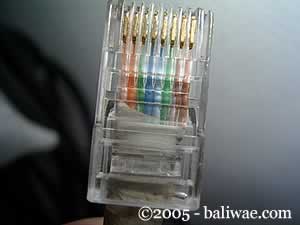
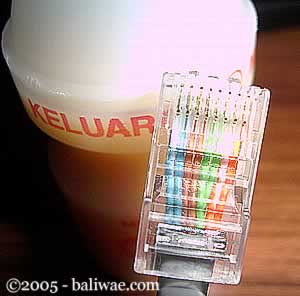
Tipe ini adalah yang paling gampang dibuat. Karna langsung korespondensinya 1-1. Standar urutannya begini (dilihat dari lubang konektor, dari kiri ke kanan – lihat Gambar :
- White Orange > Orange
- White Green > Blue
- White Blue > Green
- White Browne > Browne
Tapi tidak usah ikut standar pewarnaan itu juga sebenarnya tidak masalah. Yang penting urutan kabelnya. Misal ujung pertama urutan pin pertamanya oranye muda, maka ujung yang lain urutan pin pertamanya juga harus oranye muda, jadi antar ujung saling nyambung. Sebenarnya tidak semua pin tersebut digunakan.

Yang penting adalah pin nomor 1,2,3 dan 6. Jadi misal yang disambung hanya pin 1,2,3 dan 6 sedangkan pin yang lain tidak dipasang, tidak jadi masalah. Untuk lebih jelasnya silakan lihat gambar di bawah yang penulis foto dari sebuah buku.

kabel5.jpg

Yang kiri urutan korespondensi buat tipe straight, yang kanan yang cross

alau lampu led yang pada LAN tester menyala semua, dari nomor 1 sampai 8 berarti Anda telah sukses. Kalau ada salah satu yang tidak menyala berarti kemungkinan pada pin nomor tersebut ada masalah. Cara paling mudah yaitu Anda tekan (press) lagi menggunakan tang. Kemungkinan pinnya belum tembus. Kalau sudah Anda tekan tetapi masih tidak nyambung, maka coba periksa korespondensinya antar pin udah 1-1 atau belum. Kalau ternyata sudah benar dan masih gagal, berarti memang Anda belum beruntung. Ulangi lagi sampai berhasil.

Berikut adalah gambar dari bawah dari ujung kabel UTP yang sudah dipasangi konektor dan berhasil dengan baik (urutan pewarnaan pinnya ikut standar):

kabel7.jpg

urutan pin standar

Dan kalau yang ini tidak standar, coba perhatikan urutan warna pinnya, sangat tidak standar, tapi tetap saja bisa, yang penting korespondensinya satu satu (khusus tipe straight):

kabel8.jpg

> Type Cross

Untuk tipe cross itu digunakan untuk menyambungkan langsung antar dua PC, atau yang umumnya digunakan untuk menyambungkan antar hub. (misalnya karena colokan di hubnya kurang). Cara pemasangannya juga sebenarnya mudah, sama seperti tipe straight, pin yang digunakan juga sebenarnya hanya 4 pin saja, yaitu pin 1, 2, 3 dan 6. Yang berbeda adalah cara pasangnya. Kalau pada tipe cross, pin 1 disambungkan ke pin 3 ujung yang lain, pin 2 ke 6, pin 3 ke 1 dan pin 6 ke 2. Praktisnya begini, pada ujung pertama Anda bisa susun pinnya sesuai standar untuk yang tipe “straight”, sementara itu di ujung yang lain Anda susun pinnya sesuai standar buat tipe “cross”.Masih bingung? Begini cara mudahnya:

Ujung pertama: (Sama seperti Stright)

- White Orange > Orange
- White Green > Blue
- White Blue > Green
- White Browne > Browne

Maka di ujung yang satunya harus dibuat begini:

- White Green > Green

- White Orange > White Blue

- Blue > Orange

- White Browne > Browne

Sudah agak lebih mengerti? Jadi disini posisi nomor 1, 2, 3 dan 6 yang ditukar. Nanti jika dites menggunakan LAN tester, maka nantinya led 1, 2, 3 dan 6 akan saling bertukar. Kalau tipe straight menyalanya urutan, sedangkan tipe cross ada yang lompat-lompat. Tapi yang pasti harus menyalasemua setiap led dari nomor 1 sampai 8.OK, selamat membangun jaringan komputer. Semoga Anda bisa berhasil sewaktu memasang konektor pada kabelnya. Semoga ilmu ini berguna buat Anda, soalnya waktu dulu penulis pertama kali membuat jaringan hasilnya lucu sekali, untuk mengupas kabelnya penulis masih menggunakan cutter, padahal sudah ada fasilitasnya di crimp toolnya. Tambah lagi ujung-ujungnya tiap kabel penulis kelupas lagi menggunakan cutter, padahal yang betul tidak perlu dikupas satu-satu, biarkan saja rata, karena nantinya apabila di ‘crimp tool’ maka pin tersebut masing-masing akan tembus ke dalam kabelnya. Semoga Anda tidak melakukan hal sama seperti penulis dulu.Demikian tulisan mengenai cara membuat sambungan kabel UTP untuk jaringan komputer. Semoga berguna bagi Anda semua. Terima kasih.

> Selamat Mencoba< ^_^'

Read more ...

Selasa, 20 Juli 2010

Beberapa Contoh Pemrograman

Jika kita mengingat tentang pemrograman, pasti kita langsung ingat dengan PHP & Visual Basic, karna yang paling dikenal dalam dunia pemrograman adalah 2 macam itu. Padahal masih banyak lagi yang kita belum ketahui, salah satu contohnya adalah Appache, C++, Delphi dan mungkin masih banyak lagi.
Disini saya akan membahas sekaligus menjelaskan sedikit tentang contoh-contoh pemrograman :

1. PHP
PHP adalah bahasa pemrograman script yang paling banyak dipakai saat ini. PHP banyak dipakai untuk memrogram situs web dinamis, walaupun tidak tertutup kemungkinan digunakan untuk pemakaian lain.

Kelebihan PHP dari bahasa pemrograman lain

  1. Bahasa pemrograman PHP adalah sebuah bahasa script yang tidak melakukan sebuah kompilasi dalam penggunaanya.
  2. Web Server yang mendukung PHP dapat ditemukan dimana - mana dari mulai apache, IIS, Lighttpd, nginx, hingga Xitami dengan konfigurasi yang relatif mudah.
  3. Dalam sisi pengembangan lebih mudah, karena banyaknya milis - milis dan developer yang siap membantu dalam pengembangan.
  4. Dalam sisi pemahamanan, PHP adalah bahasa scripting yang paling mudah karena memiliki referensi yang banyak.
  5. PHP adalah bahasa open source yang dapat digunakan di berbagai mesin (Linux, Unix, Macintosh, Windows) dan dapat dijalankan secara runtime melalui console serta juga dapat menjalankan perintah-perintah system.

Tipe Data

PHP memiliki 8 (delapan) tipe data yaitu :

  1. Integer
  2. Double
  3. Boolean
  4. String
  5. Object
  6. Array
  7. Null
  8. Nill
  9. Resource

2. APPACHE HTTP Server

Server HTTP Apache atau Server Web/WWW Apache adalah server web yang dapat dijalankan di banyak sistem operasi (Unix, BSD, Linux, Microsoft Windows dan Novell Netware serta platform lainnya) yang berguna untuk melayani dan memfungsikan situs web. Protokol yang digunakan untuk melayani fasilitas web/www ini menggunakan HTTP.

Apache memiliki fitur-fitur canggih seperti pesan kesalahan yang dapat dikonfigur, autentikasi berbasis basis data dan lain-lain. Apache juga didukung oleh sejumlah antarmuka pengguna berbasis grafik (GUI) yang memungkinkan penanganan server menjadi mudah.

Apache merupakan perangkat lunak sumber terbuka dikembangkan oleh komunitas terbuka yang terdiri dari pengembang-pengembang dibawah naunganApache Software Foundation.

Selama ini Anda mungkin hanya mengenal Personal Web Server (PWS) sebagai web server untuk menjalankan PHP pada sistem operasi Windows 9x. Padahal selain PWS Anda juga bisa menggunakan Apache sebagai web servernya. Untuk menginstall Apache for Windows Anda dapat menggunakan PHP Triad yang merupakan "kumpulan" dari berbagai software yaitu:

  • PHP - 4.0.5
  • MySQL - 3.23.32 (database server)
  • Apache - 1.3.14 (web server)
  • PHPMyAdmin - 2.1.0 (untuk administrasi database)
  • Perl - nsPerl 5.005_03

Jadi dengan menginstall PHP Triad Anda dapat menggunakannya untuk belajar PHP, Perl dan database MySQL. Untuk menginstall PHP Triad caranya adalah sebagai berikut:

1Download PHP Triad di http://www.phpgeek.com
2Untuk memulai proses install, klik 2x pada file yang baru Anda download tersebut dan tunggu sampai proses install selesai.
3

Untuk menjalankan Apache, klik Start - Programs - PHP Triad - Start Apache.

Untuk menjalankan MySQL, klik Start - Programs - PHP Triad - Start MySQL.

4.Untuk mengecek Apache, klik shortcut Launch Site. Jika pada browser muncul tulisan "Welcome to PHPTriad for Windows ... " maka proses install yang Anda lakukan berhasil.
5.Untuk mengecek MySQL, klik Start MySQL dan PHPMyAdmin. Jika Anda melihat tulisan "Welcome to phpMyAdmin..." berarti proses install berhasil.
6.Sampai di sini proses intall telah selesai. Jika sewaktu-waktu Anda ingin mencoba script PHP dan database MySQL Anda harus menjalankan Apache dan MySQL terlebih dahulu.


3. Basis data Oracle

Basis data Oracle adalah basis data relasional yang terdiri dari kumpulan data dalam suatu sistem manajemen basis data RDBMS. Perusahaan perangkat lunak Oracle memasarkan jenis basis data ini untuk bermacam-macam aplikasi yang bisa berjalan pada banyak jenis dan merk perangkat keras komputer (platform).

Basis data Oracle ini pertama kali dikembangkan oleh Larry Ellison, Bob Miner dan Ed Oates lewat perusahaan konsultasinya bernama Software Development Laboratories (SDL) pada tahun 1977. Pada tahun 1983, perusahaan ini berubah nama menjadi Oracle Corporation sampai sekarang.

Pengenalan Oracle
• Pengenalan DBMS

DBMS merupakan software yang digunakan untuk membangun suatu sistem basis data yang “sempurna”. DBMS harus dapat mengatur basis data tersebut sehingga dapat tersimpan dengan baik tanpa menimbulkan kekacauan, dapat dipakai oleh banyak user sesuai dengan kepentingan masing-masing, melindungi dari gangguan pihak-pihak yang tidak berwenang.

Banyak program basis data yang sudah sering kita gunakan, misalnya : FoxPro, Clipper, Access, dan dBASE. Itu merupakan contoh dari DBMS yang digunakan pada PC dalam skala yang relatif kecil. Dalam skala yang lebih besar, dikenal beberapa DBMS yang sering digunkan, antara lain : Sybase, DB2, Informix, Oracle, dan lain-lain.

• Perkembangan Oracle
Oracle adalah DBMS hasil produksi dari Oracle Corporation yang berpusat di USA, yang sekaligus berperan sebagai vendor yang mengkhususkan diri pada produk-produkDBMS untuk berbagai jenis komputer dan mendukung system operasi dari berbagai vendor. Mulai dari PC yang berbasis Windows atau Linux sampai dengan komputer mainframe baik yang IBM compatible maupun yang berasal dari vendor lain seperti SUN Microsystems, Hewlett Packard, dan lain-lain. Sifat kompatibilitas dengan berbagai platform itulah yang membuat Oracle menjadi salah satu DBMS yang banyak digunakan dewasa ini.
Oracle pertama kali diproduksi sekitar tahun 1984 dan terus mengalami perkembangan sampai sekarang ini. Oracle yang kita pelajari saat ini adalah versi9i dan kita hanya belajar Oracle yang berbasis Microsoft Windows.

1. Installasi Oracle Database.

Pada saat kita melakukan installasi, kita akan diminta untuk memilih jenis basis data awal yang akan kita buat pada saat installasi, pilihannya adalah General Purpose, Transaction Processing, dan Data Warehousing. Jika tidak ingin membuat basis data pada saat installasi, kita bisa memilih Software Only, dimana hanya akan diinstall Oracle Database-nya tanpa ada basis data satu pun di dalamnya. Pembuatan basis data bisa dilakukan setelah proses installasi selesai menggunakan Database Configuration Wizard.

Setelah proses installasi selesai, kita harus mengkonfigurasi suatu servis yang disebut dengan listener menggunakan tool Net Configuration Asistant. Listener digunakan untuk mendeteksi koneksi Oracle Client pada server database tersebut. Konfigurasi yang dilakukan meliputi 2 hal, yaitu : protocol apa yang digunakan dalam jaringan yang kita pakai dan port mana yang akan digunakan untuk koneksi client-server (defaultnya adalah 1521). Jika dalam jaringan kita menggunakan lebih dari satu protokol, maka akan terdapat 1 listener untuk 1 protokol. Jika ada beberapa listener dalam suatuOracle Database maka kita akan diminta untuk mengaktifkan salah satu listener yang sesuai.

2. Installasi Oracle Client.

Pada installasi Oracle Client akan ditanya tool-tool apa saja yang akan ikutkan dalam installasi tersebut selain tools miliknya client. Tool-tool tersebut bisa kita gunakan untuk melalukan hal-hal yang berbau administratif walaupun kita jalankan dari client.

Setelah installasi selesai, kita harus mengkonfigurasi suatu servis yang akan digunakan untuk koneksi ke Oracle Database menggunakan Net Service Name, servis tersebut adalah Net Service Name. Konfigurasi Net Service Name meliputi :

- Identitas komputer yang sudah terinstall Oracle Database di mana database yang akan diakses berada berikut dengan port yang digunakan oleh listener aktif. Identitas komputer bisa diketahui dari IP address-nya (jika kita menggunakan protocol TCP/IP) atau dari Computer Name-nya.
- Database yang akan kita akses, diketahui dari nama database-nya (dalam Net Configuration Assistant dinamakan Sevice Name).
Dalam melakukan koneksi ke database, user Oracle menggunakan SQL Plus. User akan ditanya username, password, dan host string. Host string diisi dengan Net Service Name yang sudah dikonfigurasi sehingga bisa terkoneksi dengan database yang diinginkan.

• Tipe-tipe user dalam Oracle
Oracle membagi user menurut jenis dan tanggung jawab yang harus diembannya dalam menangani suatu database. Tipe-tipe user Oracle adalah sebagai berikut :
1. Database Administrator
Suatu database butuh paling tidak satu DBA (Database Admnistrator) untuk melakukan administrasi pada database yang bersangkutan. Karena database Oracle bisa menangani data yang besar dan bisa mempunyai banyak user, sering kali administrator databasenya lebih dari satu orang, dan mereka bisa berbagi tanggung jawab. Tanggung jawab administrator antaralain :

- Install dan upgrade server database dan aplikasinya.
- Meng-alokasikan sistem penyimpanan dan merencanakan kebutuhan akan media penyimpan untuk masa mendatang.
- Modifikasi struktur database jika perlu, berdasarkan informasi yang diberikan oleh application developer.
- Mendefinisikan user sesuai dengan kebutuhannya.
- Mengontrol dan memonitor akses user ke database.
- Memonitor dan meng-optimisasi performance dari database.
- Merencanakan dam melakukan backup dan recovery.
2. Security Officers
Seorang Security Officer mempunyai tugas untuk mengontrol dan memonitor akses user ke database ditinjau dari sisi keamanan baik dari databasenya ataupun dari systemnya.
3. Network Administrator
Network Administrator melakukan administrasi tool-tool Oracle yang berhubungan dengan networking.
4. Application Developer
Tugas Application Developer adalah mendesain dan mengimplementasikan suatu aplikasi database. Tanggung jawabnya meliputi :
- Mendesain dan dan membangun aplikasi database.
- Mendesain struktur database untuk aplikasi yang akan dibangun.
- Memberikan informasi kepada Administrator tentang besarnya ruang penyimpan yang digunakan dan modifikasi struktur database jika diperlukan.
- Menyediakan fasilitas keamanan dalam aplikasi yang dibangun.
5. Application Administrator
Tugasnya adalah melakukan hal-hal yang berhubungan dengan administrasi pada aplikasi yang dibuat.
6. Database User
Tugasnya melakukan interaksi dengan database melalui applikasi yang sudah dibuat sesuai dengan hak-nya dan membuat report dari hasil interaksi yang sudah dia lakukan.

Oracle merupakan salah satu perusahaan TI terkemuka di dunia. Anda mungkin sudah pernah mengenal Oracle melalui produk RDBMS (Relational Database Management System) mereka yaitu Oracle Database. Tulisan kali ini kana membahas secara global mengenai apa itu Oracle Database. Cocok bagi pemula yang mungkin belum mengenal Oracle Database. Sampai tulisan ini diturunkan, versi Oracle Database terakhir adalah versi 10g.

Dan mungkin masih banyak lagi yang lainnya yang belum kita ketahui .

Read more ...
 
Copyright@2009-journaL tHa.v0ice