Banner 468x 60


Selasa, 27 Juli 2010

Cara Membuat Kabel LAN

Siapkan RJ45, Kable UTP dan Satu lagi yang sangat penting, Anda harus punya tang khusus buat memasang konektor ke kabel UTP, istilah kerennya adalah “crimp tool” atau biasa disebut crimping. Alat ini gunanya untuk ‘mematikan’ atau ‘menanam’ konektor ke kabel UTP. Jadi sekali sudah di ‘tang’, maka sudah tidak bisa dicopot lagi konektornya. Dan kalau mau yang lebih OK, biar tidak nanggung maka beli pula sebuah LAN tester. Anda bisa membeli yang merek dari Taiwan saja agar lebih murah. Bentuknya seperti kotak dan ada lampu LED-nya delapan pasang dan bisa kedap-kedip.

RJ45 Kabel UTP

Cramp Tool LAN Tester


Secara umum, pemasangan kabel UTP tersebut ada dua tipe, yaitu tipe straight dan tipe cross. Disebut tipe straight soalnya masing-masing kabel yang jumlahnya 8 itu berkorespondensi 1-1, langsung. Sedangkan disebut cross soalnya ada persilangan pada susunan kabelnya. Bingung?OK! Untuk tipe straight itu digunakan untuk menyambungkan kabel dari client ke hub. Sedangkan untuk tipe cross adalah untuk client langsung terhubung ke client (cpu to cpu) atau juga dari hub ke hub.

> Type Stright

Tipe ini adalah yang paling gampang dibuat. Karna langsung korespondensinya 1-1. Standar urutannya begini (dilihat dari lubang konektor, dari kiri ke kanan – lihat Gambar :
- White Orange > Orange
- White Green > Blue
- White Blue > Green
- White Browne > Browne
Tapi tidak usah ikut standar pewarnaan itu juga sebenarnya tidak masalah. Yang penting urutan kabelnya. Misal ujung pertama urutan pin pertamanya oranye muda, maka ujung yang lain urutan pin pertamanya juga harus oranye muda, jadi antar ujung saling nyambung. Sebenarnya tidak semua pin tersebut digunakan.

Yang penting adalah pin nomor 1,2,3 dan 6. Jadi misal yang disambung hanya pin 1,2,3 dan 6 sedangkan pin yang lain tidak dipasang, tidak jadi masalah. Untuk lebih jelasnya silakan lihat gambar di bawah yang penulis foto dari sebuah buku.

kabel5.jpg

Yang kiri urutan korespondensi buat tipe straight, yang kanan yang cross

alau lampu led yang pada LAN tester menyala semua, dari nomor 1 sampai 8 berarti Anda telah sukses. Kalau ada salah satu yang tidak menyala berarti kemungkinan pada pin nomor tersebut ada masalah. Cara paling mudah yaitu Anda tekan (press) lagi menggunakan tang. Kemungkinan pinnya belum tembus. Kalau sudah Anda tekan tetapi masih tidak nyambung, maka coba periksa korespondensinya antar pin udah 1-1 atau belum. Kalau ternyata sudah benar dan masih gagal, berarti memang Anda belum beruntung. Ulangi lagi sampai berhasil.

Berikut adalah gambar dari bawah dari ujung kabel UTP yang sudah dipasangi konektor dan berhasil dengan baik (urutan pewarnaan pinnya ikut standar):
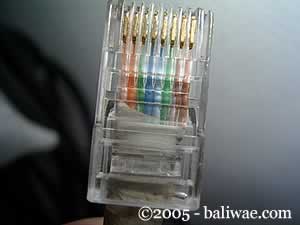
kabel7.jpg

urutan pin standar

Dan kalau yang ini tidak standar, coba perhatikan urutan warna pinnya, sangat tidak standar, tapi tetap saja bisa, yang penting korespondensinya satu satu (khusus tipe straight):
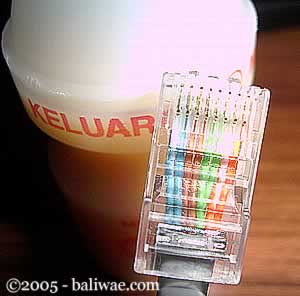
kabel8.jpg

> Type Cross

Untuk tipe cross itu digunakan untuk menyambungkan langsung antar dua PC, atau yang umumnya digunakan untuk menyambungkan antar hub. (misalnya karena colokan di hubnya kurang). Cara pemasangannya juga sebenarnya mudah, sama seperti tipe straight, pin yang digunakan juga sebenarnya hanya 4 pin saja, yaitu pin 1, 2, 3 dan 6. Yang berbeda adalah cara pasangnya. Kalau pada tipe cross, pin 1 disambungkan ke pin 3 ujung yang lain, pin 2 ke 6, pin 3 ke 1 dan pin 6 ke 2. Praktisnya begini, pada ujung pertama Anda bisa susun pinnya sesuai standar untuk yang tipe “straight”, sementara itu di ujung yang lain Anda susun pinnya sesuai standar buat tipe “cross”.Masih bingung? Begini cara mudahnya:

Ujung pertama: (Sama seperti Stright)

- White Orange > Orange
- White Green > Blue
- White Blue > Green
- White Browne > Browne

Maka di ujung yang satunya harus dibuat begini:

- White Green > Green

- White Orange > White Blue

- Blue > Orange

- White Browne > Browne

Sudah agak lebih mengerti? Jadi disini posisi nomor 1, 2, 3 dan 6 yang ditukar. Nanti jika dites menggunakan LAN tester, maka nantinya led 1, 2, 3 dan 6 akan saling bertukar. Kalau tipe straight menyalanya urutan, sedangkan tipe cross ada yang lompat-lompat. Tapi yang pasti harus menyalasemua setiap led dari nomor 1 sampai 8.OK, selamat membangun jaringan komputer. Semoga Anda bisa berhasil sewaktu memasang konektor pada kabelnya. Semoga ilmu ini berguna buat Anda, soalnya waktu dulu penulis pertama kali membuat jaringan hasilnya lucu sekali, untuk mengupas kabelnya penulis masih menggunakan cutter, padahal sudah ada fasilitasnya di crimp toolnya. Tambah lagi ujung-ujungnya tiap kabel penulis kelupas lagi menggunakan cutter, padahal yang betul tidak perlu dikupas satu-satu, biarkan saja rata, karena nantinya apabila di ‘crimp tool’ maka pin tersebut masing-masing akan tembus ke dalam kabelnya. Semoga Anda tidak melakukan hal sama seperti penulis dulu.Demikian tulisan mengenai cara membuat sambungan kabel UTP untuk jaringan komputer. Semoga berguna bagi Anda semua. Terima kasih.

> Selamat Mencoba< ^_^'

Read more ...

Selasa, 20 Juli 2010

Beberapa Contoh Pemrograman

Jika kita mengingat tentang pemrograman, pasti kita langsung ingat dengan PHP & Visual Basic, karna yang paling dikenal dalam dunia pemrograman adalah 2 macam itu. Padahal masih banyak lagi yang kita belum ketahui, salah satu contohnya adalah Appache, C++, Delphi dan mungkin masih banyak lagi.
Disini saya akan membahas sekaligus menjelaskan sedikit tentang contoh-contoh pemrograman :

1. PHP
PHP adalah bahasa pemrograman script yang paling banyak dipakai saat ini. PHP banyak dipakai untuk memrogram situs web dinamis, walaupun tidak tertutup kemungkinan digunakan untuk pemakaian lain.

Kelebihan PHP dari bahasa pemrograman lain

  1. Bahasa pemrograman PHP adalah sebuah bahasa script yang tidak melakukan sebuah kompilasi dalam penggunaanya.
  2. Web Server yang mendukung PHP dapat ditemukan dimana - mana dari mulai apache, IIS, Lighttpd, nginx, hingga Xitami dengan konfigurasi yang relatif mudah.
  3. Dalam sisi pengembangan lebih mudah, karena banyaknya milis - milis dan developer yang siap membantu dalam pengembangan.
  4. Dalam sisi pemahamanan, PHP adalah bahasa scripting yang paling mudah karena memiliki referensi yang banyak.
  5. PHP adalah bahasa open source yang dapat digunakan di berbagai mesin (Linux, Unix, Macintosh, Windows) dan dapat dijalankan secara runtime melalui console serta juga dapat menjalankan perintah-perintah system.

Tipe Data

PHP memiliki 8 (delapan) tipe data yaitu :

  1. Integer
  2. Double
  3. Boolean
  4. String
  5. Object
  6. Array
  7. Null
  8. Nill
  9. Resource

2. APPACHE HTTP Server

Server HTTP Apache atau Server Web/WWW Apache adalah server web yang dapat dijalankan di banyak sistem operasi (Unix, BSD, Linux, Microsoft Windows dan Novell Netware serta platform lainnya) yang berguna untuk melayani dan memfungsikan situs web. Protokol yang digunakan untuk melayani fasilitas web/www ini menggunakan HTTP.

Apache memiliki fitur-fitur canggih seperti pesan kesalahan yang dapat dikonfigur, autentikasi berbasis basis data dan lain-lain. Apache juga didukung oleh sejumlah antarmuka pengguna berbasis grafik (GUI) yang memungkinkan penanganan server menjadi mudah.

Apache merupakan perangkat lunak sumber terbuka dikembangkan oleh komunitas terbuka yang terdiri dari pengembang-pengembang dibawah naunganApache Software Foundation.

Selama ini Anda mungkin hanya mengenal Personal Web Server (PWS) sebagai web server untuk menjalankan PHP pada sistem operasi Windows 9x. Padahal selain PWS Anda juga bisa menggunakan Apache sebagai web servernya. Untuk menginstall Apache for Windows Anda dapat menggunakan PHP Triad yang merupakan "kumpulan" dari berbagai software yaitu:

  • PHP - 4.0.5
  • MySQL - 3.23.32 (database server)
  • Apache - 1.3.14 (web server)
  • PHPMyAdmin - 2.1.0 (untuk administrasi database)
  • Perl - nsPerl 5.005_03

Jadi dengan menginstall PHP Triad Anda dapat menggunakannya untuk belajar PHP, Perl dan database MySQL. Untuk menginstall PHP Triad caranya adalah sebagai berikut:

1Download PHP Triad di http://www.phpgeek.com
2Untuk memulai proses install, klik 2x pada file yang baru Anda download tersebut dan tunggu sampai proses install selesai.
3

Untuk menjalankan Apache, klik Start - Programs - PHP Triad - Start Apache.

Untuk menjalankan MySQL, klik Start - Programs - PHP Triad - Start MySQL.

4.Untuk mengecek Apache, klik shortcut Launch Site. Jika pada browser muncul tulisan "Welcome to PHPTriad for Windows ... " maka proses install yang Anda lakukan berhasil.
5.Untuk mengecek MySQL, klik Start MySQL dan PHPMyAdmin. Jika Anda melihat tulisan "Welcome to phpMyAdmin..." berarti proses install berhasil.
6.Sampai di sini proses intall telah selesai. Jika sewaktu-waktu Anda ingin mencoba script PHP dan database MySQL Anda harus menjalankan Apache dan MySQL terlebih dahulu.


3. Basis data Oracle

Basis data Oracle adalah basis data relasional yang terdiri dari kumpulan data dalam suatu sistem manajemen basis data RDBMS. Perusahaan perangkat lunak Oracle memasarkan jenis basis data ini untuk bermacam-macam aplikasi yang bisa berjalan pada banyak jenis dan merk perangkat keras komputer (platform).

Basis data Oracle ini pertama kali dikembangkan oleh Larry Ellison, Bob Miner dan Ed Oates lewat perusahaan konsultasinya bernama Software Development Laboratories (SDL) pada tahun 1977. Pada tahun 1983, perusahaan ini berubah nama menjadi Oracle Corporation sampai sekarang.

Pengenalan Oracle
• Pengenalan DBMS

DBMS merupakan software yang digunakan untuk membangun suatu sistem basis data yang “sempurna”. DBMS harus dapat mengatur basis data tersebut sehingga dapat tersimpan dengan baik tanpa menimbulkan kekacauan, dapat dipakai oleh banyak user sesuai dengan kepentingan masing-masing, melindungi dari gangguan pihak-pihak yang tidak berwenang.

Banyak program basis data yang sudah sering kita gunakan, misalnya : FoxPro, Clipper, Access, dan dBASE. Itu merupakan contoh dari DBMS yang digunakan pada PC dalam skala yang relatif kecil. Dalam skala yang lebih besar, dikenal beberapa DBMS yang sering digunkan, antara lain : Sybase, DB2, Informix, Oracle, dan lain-lain.

• Perkembangan Oracle
Oracle adalah DBMS hasil produksi dari Oracle Corporation yang berpusat di USA, yang sekaligus berperan sebagai vendor yang mengkhususkan diri pada produk-produkDBMS untuk berbagai jenis komputer dan mendukung system operasi dari berbagai vendor. Mulai dari PC yang berbasis Windows atau Linux sampai dengan komputer mainframe baik yang IBM compatible maupun yang berasal dari vendor lain seperti SUN Microsystems, Hewlett Packard, dan lain-lain. Sifat kompatibilitas dengan berbagai platform itulah yang membuat Oracle menjadi salah satu DBMS yang banyak digunakan dewasa ini.
Oracle pertama kali diproduksi sekitar tahun 1984 dan terus mengalami perkembangan sampai sekarang ini. Oracle yang kita pelajari saat ini adalah versi9i dan kita hanya belajar Oracle yang berbasis Microsoft Windows.

1. Installasi Oracle Database.

Pada saat kita melakukan installasi, kita akan diminta untuk memilih jenis basis data awal yang akan kita buat pada saat installasi, pilihannya adalah General Purpose, Transaction Processing, dan Data Warehousing. Jika tidak ingin membuat basis data pada saat installasi, kita bisa memilih Software Only, dimana hanya akan diinstall Oracle Database-nya tanpa ada basis data satu pun di dalamnya. Pembuatan basis data bisa dilakukan setelah proses installasi selesai menggunakan Database Configuration Wizard.

Setelah proses installasi selesai, kita harus mengkonfigurasi suatu servis yang disebut dengan listener menggunakan tool Net Configuration Asistant. Listener digunakan untuk mendeteksi koneksi Oracle Client pada server database tersebut. Konfigurasi yang dilakukan meliputi 2 hal, yaitu : protocol apa yang digunakan dalam jaringan yang kita pakai dan port mana yang akan digunakan untuk koneksi client-server (defaultnya adalah 1521). Jika dalam jaringan kita menggunakan lebih dari satu protokol, maka akan terdapat 1 listener untuk 1 protokol. Jika ada beberapa listener dalam suatuOracle Database maka kita akan diminta untuk mengaktifkan salah satu listener yang sesuai.

2. Installasi Oracle Client.

Pada installasi Oracle Client akan ditanya tool-tool apa saja yang akan ikutkan dalam installasi tersebut selain tools miliknya client. Tool-tool tersebut bisa kita gunakan untuk melalukan hal-hal yang berbau administratif walaupun kita jalankan dari client.

Setelah installasi selesai, kita harus mengkonfigurasi suatu servis yang akan digunakan untuk koneksi ke Oracle Database menggunakan Net Service Name, servis tersebut adalah Net Service Name. Konfigurasi Net Service Name meliputi :

- Identitas komputer yang sudah terinstall Oracle Database di mana database yang akan diakses berada berikut dengan port yang digunakan oleh listener aktif. Identitas komputer bisa diketahui dari IP address-nya (jika kita menggunakan protocol TCP/IP) atau dari Computer Name-nya.
- Database yang akan kita akses, diketahui dari nama database-nya (dalam Net Configuration Assistant dinamakan Sevice Name).
Dalam melakukan koneksi ke database, user Oracle menggunakan SQL Plus. User akan ditanya username, password, dan host string. Host string diisi dengan Net Service Name yang sudah dikonfigurasi sehingga bisa terkoneksi dengan database yang diinginkan.

• Tipe-tipe user dalam Oracle
Oracle membagi user menurut jenis dan tanggung jawab yang harus diembannya dalam menangani suatu database. Tipe-tipe user Oracle adalah sebagai berikut :
1. Database Administrator
Suatu database butuh paling tidak satu DBA (Database Admnistrator) untuk melakukan administrasi pada database yang bersangkutan. Karena database Oracle bisa menangani data yang besar dan bisa mempunyai banyak user, sering kali administrator databasenya lebih dari satu orang, dan mereka bisa berbagi tanggung jawab. Tanggung jawab administrator antaralain :

- Install dan upgrade server database dan aplikasinya.
- Meng-alokasikan sistem penyimpanan dan merencanakan kebutuhan akan media penyimpan untuk masa mendatang.
- Modifikasi struktur database jika perlu, berdasarkan informasi yang diberikan oleh application developer.
- Mendefinisikan user sesuai dengan kebutuhannya.
- Mengontrol dan memonitor akses user ke database.
- Memonitor dan meng-optimisasi performance dari database.
- Merencanakan dam melakukan backup dan recovery.
2. Security Officers
Seorang Security Officer mempunyai tugas untuk mengontrol dan memonitor akses user ke database ditinjau dari sisi keamanan baik dari databasenya ataupun dari systemnya.
3. Network Administrator
Network Administrator melakukan administrasi tool-tool Oracle yang berhubungan dengan networking.
4. Application Developer
Tugas Application Developer adalah mendesain dan mengimplementasikan suatu aplikasi database. Tanggung jawabnya meliputi :
- Mendesain dan dan membangun aplikasi database.
- Mendesain struktur database untuk aplikasi yang akan dibangun.
- Memberikan informasi kepada Administrator tentang besarnya ruang penyimpan yang digunakan dan modifikasi struktur database jika diperlukan.
- Menyediakan fasilitas keamanan dalam aplikasi yang dibangun.
5. Application Administrator
Tugasnya adalah melakukan hal-hal yang berhubungan dengan administrasi pada aplikasi yang dibuat.
6. Database User
Tugasnya melakukan interaksi dengan database melalui applikasi yang sudah dibuat sesuai dengan hak-nya dan membuat report dari hasil interaksi yang sudah dia lakukan.

Oracle merupakan salah satu perusahaan TI terkemuka di dunia. Anda mungkin sudah pernah mengenal Oracle melalui produk RDBMS (Relational Database Management System) mereka yaitu Oracle Database. Tulisan kali ini kana membahas secara global mengenai apa itu Oracle Database. Cocok bagi pemula yang mungkin belum mengenal Oracle Database. Sampai tulisan ini diturunkan, versi Oracle Database terakhir adalah versi 10g.

Dan mungkin masih banyak lagi yang lainnya yang belum kita ketahui .

Read more ...

Senin, 12 Juli 2010

Dasar-dasar mikrotik

dasar-dasar mikrotik

Disini saya akan menjelaskan langkah dasar setup mikrotik yang dikonfigurasikan untuk jaringan
sederhana sebagai gateway server.

1. Langkah pertama adalah install Mikrotik RouterOS pada PC atau pasang DOM.

2. Login Pada Mikrotik Routers melalui console :
MikroTik v2.9.7
Login: admin
Password: (kosongkan)

Sampai langkah ini kita sudah bisa masuk pada mesin Mikrotik. User default adalah admin
dan tanpa password, tinggal ketik admin kemudian tekan tombol enter.

3. Untuk keamanan ganti password default
[admin@Mikrotik] > password
old password: *****
new password: *****
retype new password: *****
[admin@ Mikrotik]] >

4. Mengganti nama Mikrotik Router, pada langkah ini nama server akan diganti menjadi “XAVIERO” (nama ini sih bebas2 aja mo diganti)
[admin@Mikrotik] > system identity set name=XAVIERO
[admin@XAVIERO] >

5. Melihat interface pada Mikrotik Router
[admin@XAVIERO] > interface print
Flags: X – disabled, D – dynamic, R – running
# NAME TYPE RX-RATE TX-RATE MTU
0 R ether1 ether 0 0 1500
1 R ether2 ether 0 0 1500
[admin@XAVIERO] >

6. Memberikan IP address pada interface Mikrotik. Misalkan ether1 akan kita gunakan untuk koneksi ke Internet dengan IP 192.168.0.1 dan ether2 akan kita gunakan untuk network local kita dengan IP 172.16.0.1

[admin@XAVIERO] > ip address add address=192.168.0.1
netmask=255.255.255.0 interface=ether1
[admin@XAVIERO] > ip address add address=172.16.0.1
netmask=255.255.255.0 interface=ether2

7. Melihat konfigurasi IP address yang sudah kita berikan
[admin@XAVIERO] >ip address print
Flags: X – disabled, I – invalid, D – dynamic
# ADDRESS NETWORK BROADCAST INTERFACE
0 192.168.0.1/24 192.168.0.0 192.168.0.63 ether1
1 172.16.0.1/24 172.16.0.0 172.16.0.255 ether2
[admin@XAVIERO] >

8. Memberikan default Gateway, diasumsikan gateway untuk koneksi internet adalah 192.168.0.254
[admin@XAVIERO] > /ip route add gateway=192.168.0.254

9. Melihat Tabel routing pada Mikrotik Routers
[admin@XAVIERO] > ip route print
Flags: X – disabled, A – active, D – dynamic,
C – connect, S – static, r – rip, b – bgp, o – ospf
# DST-ADDRESS PREFSRC G GATEWAY DISTANCE INTERFACE
0 ADC 172.16.0.0/24 172.16.0.1 ether2
1 ADC 192.168.0.0/26 192.168.0.1 ether1
2 A S 0.0.0.0/0 r 192.168.0.254 ether1
[admin@XAVIERO] >

10. Tes Ping ke Gateway untuk memastikan konfigurasi sudah benar
[admin@XAVIERO] > ping 192.168.0.254
192.168.0.254 64 byte ping: ttl=64 time<1 style="margin-top: 0px; margin-right: 0px; margin-bottom: 0px; margin-left: 0px; padding-top: 0px; padding-right: 0px; padding-bottom: 0px; padding-left: 0px; ">192.168.0.254 64 byte ping: ttl=64 time<1 style="margin-top: 0px; margin-right: 0px; margin-bottom: 0px; margin-left: 0px; padding-top: 0px; padding-right: 0px; padding-bottom: 0px; padding-left: 0px; ">2 packets transmitted, 2 packets received, 0% packet loss
round-trip min/avg/max = 0/0.0/0 ms
[admin@XAVIERO] >

11. Setup DNS pada Mikrotik Routers
[admin@XAVIERO] > ip dns set primary-dns=192.168.0.10 allow-remoterequests=no
[admin@XAVIERO] > ip dns set secondary-dns=192.168.0.11 allow-remoterequests=no

12. Melihat konfigurasi DNS
[admin@XAVIERO] > ip dns print
primary-dns: 192.168.0.10
secondary-dns: 192.168.0.11
allow-remote-requests: no
cache-size: 2048KiB
cache-max-ttl: 1w
cache-used: 16KiB
[admin@XAVIERO] >

13. Tes untuk akses domain, misalnya dengan ping nama domain
[admin@XAVIERO] > ping yahoo.com
216.109.112.135 64 byte ping: ttl=48 time=250 ms
10 packets transmitted, 10 packets received, 0% packet loss
round-trip min/avg/max = 571/571.0/571 ms
[admin@XAVIERO] >

Jika sudah berhasil reply berarti seting DNS sudah benar.

14. Setup Masquerading, Jika Mikrotik akan kita pergunakan sebagai gateway server maka agar client computer pada network dapat terkoneksi ke internet perlu kita masquerading.
[admin@XAVIERO]> ip firewall nat add action=masquerade outinterface=
ether1 chain:srcnat
[admin@XAVIERO] >

15. Melihat konfigurasi Masquerading
[admin@XAVIERO]ip firewall nat print
Flags: X – disabled, I – invalid, D – dynamic
0 chain=srcnat out-interface=ether1 action=masquerade
[admin@XAVIERO] >

Setelah langkah ini bisa dilakukan pemeriksaan untuk koneksi dari jaringan local. Dan jika berhasil berarti kita sudah berhasil melakukan instalasi Mikrotik Router sebagai Gateway server. Setelah terkoneksi dengan jaringan Mikrotik dapat dimanage menggunakan WinBox
yang bisa di download dari Mikrotik.com atau dari server mikrotik kita.

Misal Ip address server
mikrotik kita 192.168.0.1, via browser buka
http://192.168.0.1 dan download WinBox dari situ.
Jika kita menginginkan client mendapatkan IP address secara otomatis maka perlu kita setup dhcp server pada Mikrotik. Berikut langkah-langkahnya :

1.Buat IP address pool
/ip pool add name=dhcp-pool ranges=172.16.0.10-172.16.0.20

2. Tambahkan DHCP Network dan gatewaynya yang akan didistribusikan ke client Pada contoh ini networknya adalah 172.16.0.0/24 dan gatewaynya 172.16.0.1
/ip dhcp-server network add address=172.16.0.0/24 gateway=172.16.0.1

3. Tambahkan DHCP Server ( pada contoh ini dhcp diterapkan pada interface ether2 )
/ip dhcp-server add interface=ether2 address-pool=dhcp-pool

4. Lihat status DHCP server
[admin@XAVIERO]> ip dhcp-server print
Flags: X – disabled, I – invalid
# NAME INTERFACE RELAY ADDRESS-POOL LEASE-TIME ADD-ARP
0 X dhcp1 ether2
Tanda X menyatakan bahwa DHCP server belum enable maka perlu dienablekan terlebih dahulu pada langkah 5.

5. Jangan Lupa dibuat enable dulu dhcp servernya
/ip dhcp-server enable 0

kemudian cek kembali dhcp-server seperti langkah 4, jika tanda X sudah tidak ada berarti sudah aktif.

6. Tes Dari client
c:\>ping
www.yahoo.com

untuk bandwith controller, bisa dengan sistem simple queue ataupun bisa dengan mangle
[admin@XAVIERO] queue simple> add name=Komputer01
interface=ether2 target-address=172.16.0.1/24 max-limit=65536/131072
[admin@XAVIERO] queue simple> add name=Komputer02
interface=ether2 target-address=172.16.0.2/24 max-limit=65536/131072
dan seterusnya…

Read more ...

Langkah-langkah membuat bLog

Membuat Blog Itu Mudah

Pada Lensa ini Anda akan dipandu membuat blog dari blogger.com. Anda akan mampu membuat blog tanpa perlu berdiri terlebih dari kursi Anda saat ini, karena sangat mudahnya.

Langkah 1: Daftar Google

Daftarkan Diri Anda di Google

Lho koq? Koq di Google? Katanya mau ngajarin bikin blog di blogger.com, koq malah di Google? Tidak salah, karena untuk masuk ke blogger, Anda harus memiliki login google.com.

Silahkan kunjungi http://www.blogger.com. Anda akan mendapatkan halaman seperti pada gambar dibawah.

Jika Anda sudah memiliki login di Google, Anda tinggal login, maka Anda akan masuk ke Control Panel atau Panel Kontrol.

Oh ya, Anda bisa memilih bahasa, apakah Bahasa
Indonesia atau bahasa Inggris.

Untuk kali ini saya anggap Anda belum memiliki login Google.

Klik tanda panah besar yang bertuliskan CIPTAKAN BLOG ANDA.

Sejauh ini sangat mudah dan akan terus mudah.

Halaman Pertama

Langkah 2: Daftar Blog

Lengkapi Pendaftaran Anda

Setelah Anda klik tanda panah besar yang bertuliskan CIPTAKAN BLOG ANDA, maka akan muncul formulir seperti yang ada pada gambar dibawah ini.

Proses ini akan menciptakan
account Google yang dapat Anda gunakan pada layanan Google lainnya. Jika Anda sudah memiliki sebuah account Google mungkn dari Gmail,Google Groups, atau Orkut.

Satu account Google bisa digunakan untuk mengakses semua fasilitas yang disediakan oleh Google.

Jika Anda sudah memiliki accout google, Anda bisa langsung login (masuk). Untuk login ke Google, Anda harus login dengan menggunakan alamat email.

Silahkan lengkapi.

1. Alamat email yang Anda masukan harus sudah ada sebelumnya. Anda akan dikirim konfirmasi ke email tersebut. Jika Anda menggunakan email palsu atau email yang baru rencana akan dibuat, maka pendaftaran bisa gagal. Anda tidak perlu menggunakan email gmail.com. Email apa saja bisa.

2. Lengkapi data yang lainnya.

3. Tandai "Saya menerima Persyaratan dan Layanan" sebagai bukti bahwa Anda setuju. BTW Anda sudah membacanya?

Setelah lengkap, klik tanda panah yang bertuliskan lanjutkan.

Form Pendaftaran 1

Form Pendaftaran 2

Langkah 3: Membuat Blog

Memilih Nama Blog dan URL Blog

Jika Anda berhasil, Anda akan dibawa ke halaman seperti pada gambar dibawah. Jika gagal? Gagal biasanya karena verifikasi kata Anda salah. Itu wajar karena sering kali verifikasi kata sulit dibaca. Yang sabar saja, ulangi sampai benar. Saya sendiri sampai mengulang 3X.

Setelah Anda berhasil mendaftar, Anda akan dibawa ke halaman seperti yang ada pada gambar dibawah. Sekarang Anda mulai membuat blog dengan mengisi nama dan alamat blog Anda.

Sebagai contoh, saya menamakan blog tersebut dengan nama Hasna Zahidah. Sssst, jangan curiga, Hasna adalah putri saya. Saya memilih alamat blog dengan alamat http://hasna-zahidah.blogspot.com
sebagai alaternatif, bisa juga http://hasnazahidah.blogspot.com.

Jika Anda membuat lensa dengan tujuan mempromosikan produk Anda atau produk afiliasi, maka dalam memilih nama, harus berisi nama produk atau jasa yang akan Anda tawarkan. Misalnya jika Anda ingin menjual ebook saya, Anda bisa memilih kata kunci seperti motivasi, sukses, berpikir positif, dan kata-kata kunci lainnya yang sesuai.

Anda juga bisa meneliti kata kunci yang paling banyak dicari orang (tentu harus berhubungan dengan produk yang Anda jual) di
https://adwords.google.com/select/KeywordToolExternal

Anda bisa mengecek ketersediaan alamat blog yang Anda pilih. Jika tersedia bisa Anda lanjutkan. Jika tidak tersedia, maka Anda harus kreatif mencari nama lain atau memodifikasi alamat yang sudah ada, misalnya ditambahkan abc, xzy, 101, dan bisa juga dengan menyisipkan nama Anda.

Lanjutkan dengan klik tanda panah bertuliskan LANJUTKAN.

Proses Pembuatan Blog

Langkah ke 4 Blog Template

Pilih desain yang sesuai dengan selera Anda.

Berhasil? Tentu saja berhasil, memang mudah koq. Jika berhasil, Anda akan diarahkan ke halaman seperti yang ada pada gambar dibawah.

Pilihlah tema yang sesuai dengan selera Anda. Jika tidak ada yang sesui dengan selera Anda, jangan khawatir, nanti masih banyak pilihan tema yang bisa Anda install sendiri. Sekarang pilih saja tema agar proses pembuatan blog bisa diselesaikan. Anda bisa preview tema dengan klik gambarnya.

Untuk Memilih tema Anda klik (tandai) bulatannya o seperti pada gambar dibawah. Lihat yang saya tunjuk dengan panah merah buatan saya.

Setelah itu Anda klik tanda panah yang bertuliskan LANJUTKAN

Memilih Tema

Belajar Membuat Blog Selesai

Sekarang tinggal posting, pengaturan, dan tata letak

Selamat, sekarang Anda sudah memiliki sebuah blog. Sekarang Anda sudah mulai bisa memposting pemikiran Anda di blog dan dibagi ke seluruh dunia (eh Indonesia).

Memang masih ada beberapa hal yang harus Anda lakukan, yaitu pengaturan, tata letak, penambahan eleman, dan penggantian tema jika Anda menginginkan tema yang lain. Ini untuk tingkat lanjut.

Setidaknya, Anda sudah memiliki blog dan bisa posting. Hal ini sudah cukup untuk tahap awal. Untuk mendalami masalah Blog lebih dalam, saya anjurkan Anda membaca ebook Nge-Blog Dapat Duit.

Pada ebook tersebut, bukan hanya diajarkan cara nge-blog, tetapi juga bagaimana mendapatkan uang dari blog. Saya sendiri sudah membuktikannya, saya mendapatkan uang dari ngeblog. Jangan heran kalau saya rajin ngeblog
Read more ...
 
Copyright@2009-journaL tHa.v0ice